

نرم افزار برای تست کارت گرافیک یکی از بهترین ابزارها برای بررسی سلامت، عملکرد و پایداری کارت گرافیک در کامپیوتر و لپتاپ است. اگر بهتازگی یک سیستم جدید خریداری کردهاید، کارت گرافیک خود را ارتقا دادهاید یا قصد خرید یک لپتاپ کارکرده دارید، تست GPU میتواند اطلاعات مهمی درباره وضعیت واقعی سختافزار در اختیار شما قرار دهد.
کارت گرافیک در زمان اجرای بازیها، نرمافزارهای گرافیکی، رندرینگ سهبعدی و برنامههای مهندسی تحت فشار قرار میگیرد. در این شرایط ممکن است مشکلاتی مانند افزایش بیش از حد دما، افت فرکانس، کرش کردن سیستم، نمایش نقاط و خطوط غیرعادی روی تصویر یا حتی خاموش شدن ناگهانی دستگاه مشاهده شود. هنگام خرید لپتاپ های گیمینگ نیز انجام این تست ها ضروری می باشد
البته بررسی کارت گرافیک فقط به اجرای یک بازی و نگاه کردن به تعداد فریم بر ثانیه محدود نمیشود. یک تست اصولی باید بتواند عملکرد GPU، دمای کاری، پایداری، میزان استفاده از پردازنده گرافیکی، رفتار حافظه VRAM و در بعضی موارد مصرف انرژی را نیز بررسی کند. در این مقاله سه ابزار شناختهشده یعنی FurMark، OCCT و 3Dmark را بررسی میکنیم و میبینیم هرکدام برای چه نوع آزمایشی مناسبتر هستند.
چرا استفاده از نرم افزار برای تست کارت گرافیک اهمیت دارد؟
ممکن است کارت گرافیک در استفاده معمولی کاملاً سالم به نظر برسد، اما زمانی که برای چند دقیقه تحت فشار سنگین قرار میگیرد، مشکل خود را نشان دهد. به همین دلیل تست تحت بار یکی از روشهای مناسب برای بررسی پایداری GPU است.
برای مثال، یک کارت گرافیک ممکن است در محیط ویندوز دمای مناسبی داشته باشد، اما هنگام اجرای یک بازی سنگین دمای آن به شکل محسوسی افزایش پیدا کند. اگر سیستم خنککننده عملکرد مناسبی نداشته باشد، GPU ممکن است فرکانس خود را کاهش دهد. این اتفاق که به آن Thermal Throttling گفته میشود، میتواند باعث افت عملکرد شود.
از طرف دیگر، اگر کارت گرافیک اورکلاک شده باشد، ممکن است در استفاده معمولی هیچ مشکلی نداشته باشد اما در تست سنگین دچار Artifact ، هنگ کردن، ریستارت درایور یا کرش شود. بنابراین یک نرم افزار برای تست کارت گرافیک میتواند به شما کمک کند تا قبل از بروز مشکل در استفاده روزمره، وضعیت GPU را بررسی کنید.
-
FurMark نرم افزار برای تست کارت گرافیک
FurMark یکی از شناختهشدهترین ابزارها برای تست فشار کارت گرافیک است. این برنامه برای ایجاد بار سنگین روی GPU طراحی شده و بهخصوص برای بررسی رفتار حرارتی و پایداری کارت گرافیک کاربرد دارد.
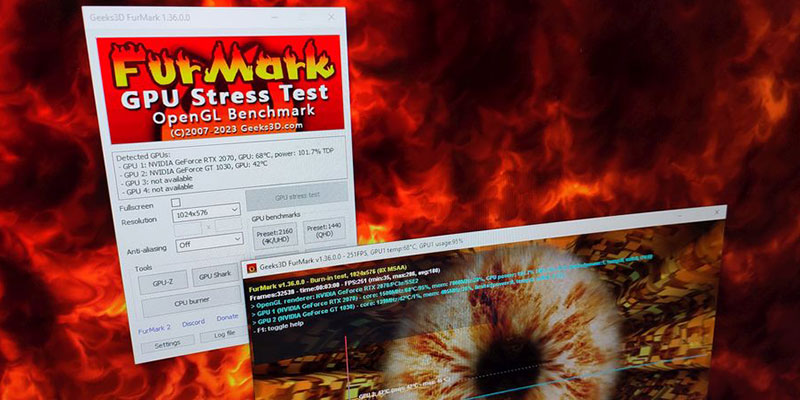
FurMark از یک صحنه سهبعدی سنگین برای تحت فشار قرار دادن GPU استفاده میکند. نتیجه این کار افزایش میزان استفاده از پردازنده گرافیکی و بالا رفتن دمای کارت است. نسخههای جدید FurMark از APIهایی مانند OpenGL و Vulkan پشتیبانی میکنند و امکان اجرای تستهای زماندار نیز وجود دارد. یکی از نقاط قوت FurMark سادگی آن است. کاربر بدون نیاز به تنظیمات پیچیده میتواند تست را اجرا کند و رفتار کارت گرافیک را در زمان بار سنگین بررسی کند.
FurMark چه مواردی را بررسی میکند؟
مهمترین کاربردهای این نرمافزار عبارتاند از:
- بررسی دمای GPU
- بررسی پایداری کارت گرافیک
- مشاهده رفتار فنها
- بررسی افت فرکانس در بار سنگین
- تست پایداری اورکلاک
- بررسی مشکلات تصویری و Artifact
- مقایسه عملکرد کارت گرافیک در شرایط یکسان
اگر هنگام اجرای تست تصویر دچار نقاط رنگی، خطوط غیرعادی یا اشکالات گرافیکی شود، باید موضوع را جدی بگیرید. البته هر Artifact الزاماً به معنای خرابی فیزیکی GPU نیست و عواملی مانند درایور، اورکلاک ناپایدار، دمای بالا یا حتی مشکلات حافظه گرافیکی میتوانند در ایجاد آن نقش داشته باشند.
FurMark همچنین به دلیل ایجاد بار حرارتی سنگین، باید با احتیاط استفاده شود. خود توسعهدهندگان این نرمافزار نیز تأکید کردهاند که تست میتواند GPU را به محدوده حرارتی بالایی برساند. بنابراین بهتر است هنگام تست، دما و رفتار سیستم را زیر نظر داشته باشید.
مزایا و معایب FurMark
FurMark برای افرادی که دنبال یک نرم افزار برای تست کارت گرافیک با تمرکز روی فشار حرارتی هستند، گزینه بسیار مناسبی است.
مزایا:
- رابط کاربری نسبتاً ساده
- حجم نصب پایین
- ایجاد بار سنگین روی GPU
- مناسب برای بررسی دما
- مناسب برای تست پایداری اورکلاک
- امکان اجرای تستهای OpenGL و Vulkan
- مناسب برای مقایسه نتایج در شرایط یکسان
معایب:
- فشار حرارتی آن میتواند بسیار زیاد باشد.
- نتیجه FurMark بهتنهایی معیار کاملی برای عملکرد واقعی کارت گرافیک در تمام بازیها نیست.
- برای بررسی جامع کل سیستم، ابزارهایی مانند OCCT امکانات بیشتری دارند.
نکته مهم این است که FurMark بیشتر برای Stress Test و بررسی رفتار GPU تحت فشار طراحی شده است. بنابراین اگر هدف شما فقط مقایسه عملکرد کارت گرافیک در بازیهاست، بهتر است در کنار آن از ابزارهای Benchmark نیز استفاده کنید.
-
OCCT نرم افزار برای تست کارت گرافیک
OCCT یکی دیگر از ابزارهای قدرتمند برای بررسی سلامت و پایداری سختافزار است. تفاوت مهم OCCT با بسیاری از ابزارهای ساده این است که فقط روی GPU تمرکز نمیکند و میتواند بخشهای مختلف سیستم مانند CPU ، GPU، حافظه و VRAM را مورد آزمایش قرار دهد.اگر قصد دارید یک تست نسبتاً جامع روی کامپیوتر یا لپتاپ انجام دهید، OCCT میتواند انتخاب بسیار خوبی باشد.
یکی از قابلیتهای مهم OCCT، تست 3D Adaptive است. این تست برای ایجاد بارهایی طراحی شده که رفتار آنها به شرایط کاری واقعیتر GPU نزدیک باشد. طبق توضیحات رسمی OCCT، این تست میتواند بار GPU را تغییر دهد و شرایط مختلف کاری را برای بررسی پایداری ایجاد کند.
این ویژگی برای کارتهای گرافیک جدید اهمیت بیشتری پیدا میکند؛ چون GPUهای مدرن همیشه با یک الگوی ثابت در حالت 100 درصد کار نمیکنند و فرکانس و مصرف انرژی آنها بسته به نوع بار تغییر میکند.
تست VRAM با OCCT
یکی از بخشهای مهم OCCT، امکان بررسی حافظه گرافیکی یا VRAM است. این موضوع برای کارتهای گرافیک بسیار اهمیت دارد، زیرا مشکلات حافظه ممکن است در تستهای معمولی بهراحتی مشخص نشوند.
در صورتی که VRAM دچار مشکل باشد، ممکن است هنگام اجرای بازیها یا برنامههای سهبعدی با Artifact، کرش یا خطاهای غیرمنتظره مواجه شوید. OCCT میتواند برای شناسایی برخی از این مشکلات مفید باشد.
البته نتیجه یک تست نرمافزاری همیشه به معنای تشخیص قطعی خرابی فیزیکی قطعه نیست. اگر OCCT خطایی گزارش کند، بهتر است تست را با تنظیمات مختلف و درایورهای مناسب تکرار کنید و سایر قطعات مرتبط را نیز بررسی کنید.
مزایا و معایب OCCT
برای کسانی که یک نرم افزار برای تست کارت گرافیک با امکانات بیشتر از یک Benchmark ساده میخواهند، OCCT انتخاب جذابی است.
مزایا:
- تست GPU
- تست VRAM
- تست CPU و حافظه
- قابلیت مانیتورینگ
- تستهای مختلف برای GPU
- تست 3D Adaptive
- امکان بررسی پایداری کلی سیستم
- ارائه گزارش و اطلاعات مربوط به خطاها
معایب:
- امکانات زیاد آن ممکن است برای کاربران تازهکار کمی گیجکننده باشد.
- برای مقایسه ساده عملکرد گرافیکی، Benchmarkهای تخصصی مانند DMark 3 کاربرد مستقیمتری دارند.
در مجموع، اگر هدف شما عیبیابی و بررسی پایداری است، OCCT یکی از کاملترین گزینههای این فهرست محسوب میشود.
-
3DMark نرم افزار برای تست کارت گرافیک
3DMark بیشتر با Benchmarkهای گرافیکی شناخته میشود و یکی از ابزارهای محبوب برای مقایسه عملکرد سیستمهای مختلف است.
برخلاف یک Stress Test بسیار سنگین، 3DMark مجموعهای از تستهای گرافیکی مختلف را ارائه میدهد که هرکدام برای سناریوهای مشخصی طراحی شدهاند. در میان تستهای آن میتوان به Steel Nomad، Steel Nomad Light، Speed Way، Time Spy، Time Spy Extreme، Port Royal و Fire Strike اشاره کرد.
این تنوع باعث میشود DMark 3 برای افرادی که میخواهند عملکرد کارت گرافیک خود را با سیستمهای دیگر مقایسه کنند، ابزار مناسبی باشد. برای مثال Time Spy از DirectX 12 استفاده میکند و تستهایی مانند Speed Way نیز برای بررسی عملکرد گرافیکی در شرایط جدیدتر کاربرد دارند. انتخاب تست مناسب به نوع کارت گرافیک، سختافزار سیستم و هدف شما بستگی دارد.
Dmark3 برای چه کسانی مناسب است؟
اگر قصد خرید کارت گرافیک دارید و میخواهید ببینید مدل انتخابی شما در مقایسه با نمونههای مشابه چه عملکردی دارد، Benchmarkهای 3DMark میتوانند اطلاعات مفیدی ارائه دهند.همچنین بعد از نصب یک کارت گرافیک جدید میتوانید یک تست مشخص را اجرا کنید و نتیجه را با سیستمهای مشابه مقایسه کنید.
DMark 3 علاوه بر Benchmark ، تستهای Stress Test نیز دارد. طبق اطلاعات رسمی این نرمافزار، Stress Test میتواند برای بررسی پایداری سیستم بعد از خرید یا ارتقای کارت گرافیک و همچنین پس از اورکلاک GPU استفاده شود. اگر GPU در طول تست کرش کند، هنگ کند یا Artifact ایجاد کند، میتواند نشانهای از مشکل پایداری یا خنککاری باشد.
مزایا و معایب 3DMark
اگر یک نرم افزار برای تست کارت گرافیک میخواهید که بیشتر روی Benchmark و مقایسه عملکرد تمرکز داشته باشد، 3Dmark گزینه بسیار خوبی است.
مزایا:
- Benchmarkهای متنوع
- تستهای مختلف برای نسلهای متفاوت سختافزار
- مناسب برای مقایسه عملکرد
- وجود Stress Test
- امکان بررسی عملکرد GPU در سناریوهای گرافیکی مختلف
- مناسب برای کاربران حرفهای و گیمرها
معایب:
- بعضی قابلیتها و تستها ممکن است نیاز به نسخه پولی داشته باشند.
- حجم آن نسبت به ابزارهای سبکتر بیشتر است.
- برای بررسی تخصصی VRAM یا عیبیابی سختافزار، ابزارهایی مانند OCCT امکانات مستقیمتری دارند.
در نتیجه 3DMark را بیشتر باید یک ابزار Benchmark و Performance Testing بدانیم تا صرفاً یک برنامه برای فشار حداکثری به GPU.
مقایسه 3 نرم افزار برای تست کارت گرافیک
حالا که هر سه برنامه را بررسی کردیم، بهتر است آنها را کنار هم قرار دهیم تا انتخاب سادهتر شود.
| نرمافزار | مناسب برای | تست دما | تست پایداری | تست VRAM | Benchmark |
| FurMark | فشار شدید GPU | عالی | عالی | محدود | دارد |
| OCCT | عیبیابی و پایداری | بسیار خوب | بسیار خوب | دارد | دارد |
| 3DMark | مقایسه عملکرد | خوب | دارد | محدود | عالی |
- اگر اولویت شما بررسی دما و فشار شدید GPU است، FurMark انتخاب مناسبی است.
- اگر میخواهید علاوه بر GPU، وضعیت VRAM و سایر بخشهای سیستم را هم بررسی کنید، OCCT انتخاب کاملتری خواهد بود.
- اگر هدفتان مقایسه قدرت کارت گرافیک و گرفتن Benchmark استاندارد است، 3DMark انتخاب منطقیتری است.
به همین دلیل نمیتوان گفت یک برنامه در تمام شرایط بهترین گزینه است. انتخاب نرم افزار برای تست کارت گرافیک باید بر اساس هدف تست انجام شود.
قبل از اجرای نرم افزار برای تست کارت گرافیک به چه نکاتی توجه کنیم؟
تست GPU کار پیچیدهای نیست، اما نباید بدون توجه به شرایط سیستم انجام شود. مخصوصاً در لپتاپها که فضای خنککاری محدودتر است، بهتر است با احتیاط بیشتری عمل کنید.اول مطمئن شوید مسیر ورود و خروج هوا مسدود نیست. اگر لپتاپ دارید، آن را روی سطحی قرار دهید که دریچههای هوا را نپوشاند.
دوم، قبل از شروع تست دمای کارت گرافیک را در حالت عادی بررسی کنید. سپس در زمان اجرای تست، افزایش دما را دنبال کنید. مهمتر از یک عدد ثابت، رفتار دما در طول زمان است. اگر دما بهسرعت افزایش پیدا میکند و همچنان روند صعودی دارد، بهتر است تست را متوقف کنید و سیستم خنککننده را بررسی کنید.
همچنین بهتر است در طول تست سیستم را رها نکنید. نرمافزارهایی مانند FurMark عمداً بار بسیار سنگینی ایجاد میکنند و بنابراین باید دما و رفتار سیستم تحت نظر باشد. اگر با صفحه آبی، خاموش شدن ناگهانی، Artifact، کرش درایور یا هنگ کردن سیستم مواجه شدید، تست را متوقف کنید. چنین اتفاقی لزوماً به معنی خراب بودن کارت گرافیک نیست، اما نشان میدهد که باید علت مشکل بررسی شود.
دمای کارت گرافیک هنگام تست چقدر باید باشد؟
یک سؤال رایج این است که دمای مناسب GPU هنگام اجرای تست چقدر است. پاسخ دقیق به مدل کارت گرافیک، نوع خنککننده، طراحی لپتاپ یا کیس، دمای محیط و تنظیمات کارت بستگی دارد.بنابراین نمیتوان یک عدد ثابت را برای تمام کارتهای گرافیک بهعنوان «دمای مجاز» تعیین کرد.
بهتر است دما را با مشخصات رسمی همان GPU مقایسه کنید و علاوه بر دما، فرکانس و رفتار کارت را نیز در نظر بگیرید.برای مثال ممکن است یک GPU در زمان تست به دمای بالایی برسد اما سیستم همچنان پایدار باشد و کارت طبق طراحی خودش فرکانس را مدیریت کند.
در مقابل، افزایش سریع دما همراه با افت شدید فرکانس، Artifact یا خاموش شدن سیستم میتواند نشانهای باشد که نیاز به بررسی بیشتری دارد.به همین دلیل نرم افزار برای تست کارت گرافیک باید در کنار ابزارهای مانیتورینگ استفاده شود تا فقط به یک عدد دما نگاه نکنید.
تست کارت گرافیک لپتاپ با نرم افزار چه تفاوتی دارد؟
تست GPU در لپتاپ کمی حساستر از کامپیوتر دسکتاپ است. لپتاپها معمولاً سیستم خنککننده فشردهتری دارند و عملکرد GPU نیز ممکن است به محدودیتهای توان و دمای دستگاه وابسته باشد.به همین دلیل اگر میخواهید GPU یک لپتاپ را تست کنید، بهتر است ابتدا دستگاه را به شارژر متصل کنید.
در حالت باتری، بسیاری از لپتاپها توان پردازنده و کارت گرافیک را محدود میکنند و نتیجه تست ممکن است با عملکرد واقعی دستگاه هنگام اتصال به برق متفاوت باشد.همچنین بهتر است دریچههای تهویه باز باشند و دستگاه روی سطح سخت قرار گیرد.
برای لپتاپهای گیمینگ، ترکیب یک Benchmark مانند 3DMark با یک Stress Test مانند FurMark یا تستهای GPU در OCCT میتواند تصویر کاملتری از عملکرد سیستم ارائه دهد.اگر قصد خرید لپتاپ دستدوم دارید، این موضوع اهمیت بیشتری پیدا میکند. بهتر است علاوه بر بررسی ظاهر دستگاه، سلامت SSD، RAM، باتری، پردازنده و نمایشگر، کارت گرافیک را نیز تست کنید.
کدام نرم افزار برای تست کارت گرافیک بهتر است؟
انتخاب بهترین نرم افزار برای تست کارت گرافیک کاملاً به هدف شما بستگی دارد.اگر میخواهید کارت گرافیک را تحت فشار حرارتی زیادی قرار دهید و پایداری آن را بررسی کنیدFurMark انتخاب مناسبی است.اگر دنبال یک ابزار کاملتر برای بررسی پایداری GPU ، VRAM و سایر قطعات هستید، OCCT امکانات گستردهتری در اختیار شما قرار میدهد. اگر هدف اصلی شما مقایسه عملکرد گرافیکی و دریافت امتیاز Benchmark است، 3DMark گزینه مناسبتری خواهد بود.
در حالت ایدهآل، برای یک بررسی کامل میتوانید از ترکیب این ابزارها استفاده کنید. ابتدا با Dmark 3 عملکرد کلی را بسنجید، سپس با OCCT پایداری و VRAM را بررسی کنید و در نهایت در صورت نیاز یک تست کنترلشده با FurMark انجام دهید.البته لازم نیست هر بار تمام این مراحل را انجام دهید. برای یک بررسی معمولی، انتخاب یک ابزار مناسب بر اساس هدف تست کاملاً کافی است.
اشتباهات رایج هنگام تست کارت گرافیک
یکی از اشتباهات رایج این است که کاربر بدون توجه به دما، تست سنگین را برای مدت طولانی اجرا میکند. هدف از تست، آسیب زدن به سختافزار نیست؛ بلکه باید رفتار آن را در شرایط کنترلشده بررسی کنیم. اشتباه دوم، مقایسه امتیاز دو سیستم با تنظیمات متفاوت است. رزولوشن، نسخه درایور، دمای محیط، تنظیمات توان، فرکانس GPU و حتی نسخه نرمافزار میتوانند روی نتیجه تأثیر بگذارند.
اشتباه سوم، تفسیر بیش از حد یک نتیجه است. اگر یک تست با خطا مواجه شد، قبل از نتیجهگیری درباره خرابی کارت گرافیک، بهتر است تست را دوباره اجرا کنید و عواملی مانند درایور، دما، اورکلاک، منبع تغذیه و وضعیت سیستم خنککننده را نیز بررسی کنید.
همچنین نباید تصور کنید که یک Benchmark موفق، سلامت صددرصدی کارت گرافیک را تضمین میکند. تست نرمافزاری یک ابزار تشخیصی است و باید نتایج آن را در کنار علائم واقعی سیستم بررسی کرد.
سخن آخر
برای بررسی سلامت و عملکرد GPU مخصوصا در سیستم های گیمینگ ، انتخاب یک نرم افزار برای تست کارت گرافیک میتواند اطلاعات بسیار ارزشمندی در اختیار شما قرار دهد. سه برنامهای که در این مقاله معرفی کردیم، هرکدام کاربرد متفاوتی دارند و نمیتوان یکی را جایگزین کامل دو مورد دیگر دانست.
FurMark بیشتر برای Stress Test، بررسی دما و پایداری کارت گرافیک مناسب است. OCCT امکانات جامعتری برای بررسی پایداری GPU،VRAM و سایر قطعات سیستم ارائه میدهد. در مقابل، 3DMark برای Benchmark و مقایسه عملکرد گرافیکی یکی از گزینههای شناختهشده محسوب میشود.
اطلاعات رسمی 3DMark نیز Stress Test را برای بررسی پایداری سیستم پس از ارتقای GPU یا اورکلاک توصیه میکند.اگر بخواهیم خیلی ساده جمعبندی کنیم، برای تست فشار و دما سراغ FurMark بروید، برای عیبیابی و تست جامعتر OCCT را انتخاب کنید و برای بنچمارک و مقایسه عملکرد از 3DMark استفاده کنید.
در نهایت، مهمتر از انتخاب نرمافزار، نحوه انجام تست است. تست را با تنظیمات منطقی شروع کنید، دما و رفتار GPU را زیر نظر داشته باشید و در صورت مشاهده علائم غیرعادی، اجرای تست را متوقف کنید. با این روش میتوانید بدون وارد کردن فشار غیرضروری، تصویر دقیقتری از وضعیت کارت گرافیک خود به دست بیاورید.